Web開発を学び始めると必ず目にする「Node.js」「TypeScript」「JavaScript」の3つのキーワード。
「名前はよく聞くけれど、それぞれ何が違うのか曖昧なまま……」
「Node.jsとTypeScriptは、どちらを優先して学ぶべきなの?」
と迷っていませんか?
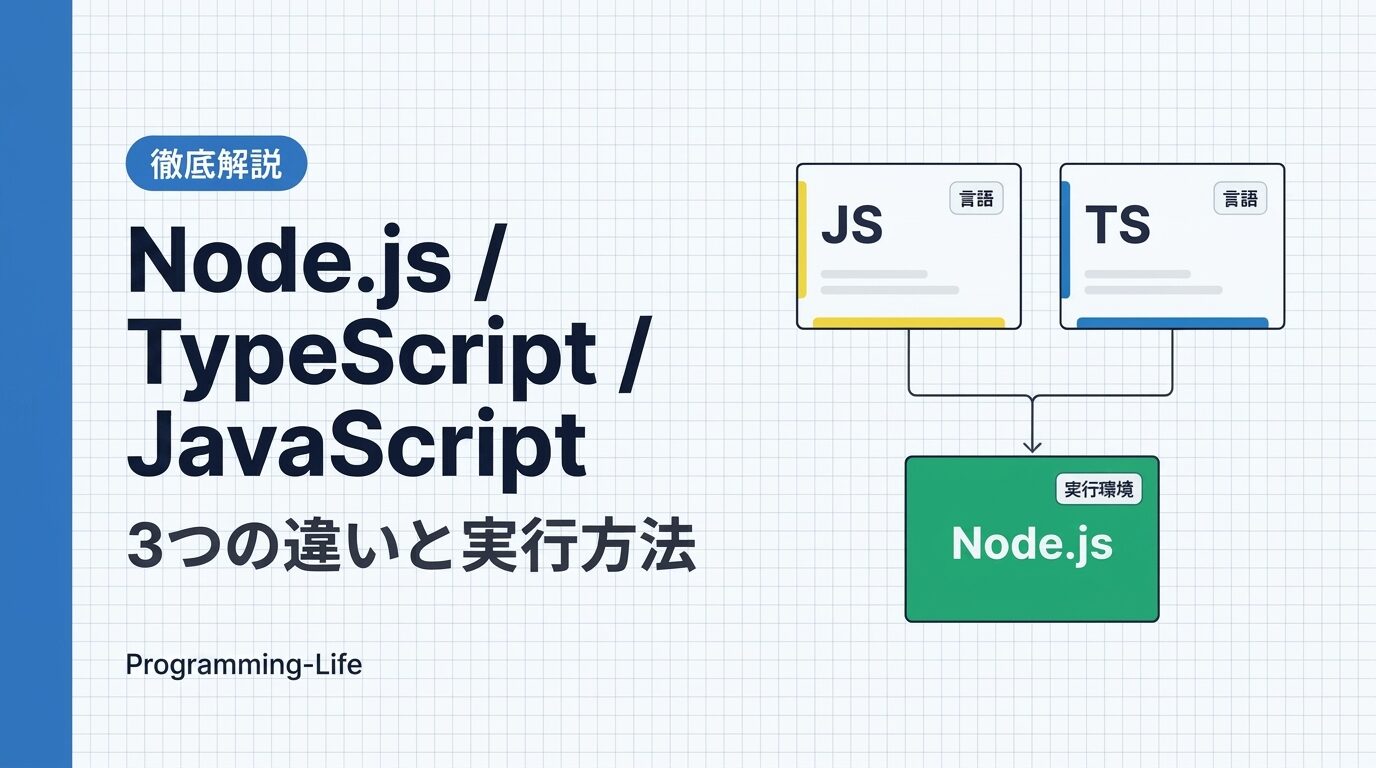
結論から言うと、JavaScriptとTypeScriptは「プログラムを書く言語」であり、Node.jsはそれらをブラウザの外(サーバーや自分のPC)で動かす「実行環境」です。
つまり、どれか1つを選ぶものではなく、役割を組み合わせて使う関係にあります。
本記事では、3つの違いや関係性を図解・サンプルコード付きでわかりやすく整理した上で、Node.js上でTypeScriptを実行する最新の3つの方法、さらにフロントエンド・バックエンド別の最適な学習ステップまで解説します。
この記事を読み終える頃には、3者の役割がスッキリ繋がり、迷わず開発環境を整えて学習をスタートできるはずです。
Node.js・JavaScript・TypeScriptの違い
「Node.js・JavaScript・TypeScriptのどれを学べばいいのか分からない」と迷う人の多くは、この3つを同じ種類のプログラミング言語として横並びで比較してしまっています。
結論から言うと、JavaScriptとTypeScriptは「プログラミング言語(書くもの)」であり、Node.jsはそれらを動かすための「実行環境(動かす場所)」です。
3つは「言語」と「実行環境」で役割が異なる
3つの関係は、料理に例えるとイメージしやすくなります。
- JavaScript(言語):
料理の「レシピ(手順書)」。Webブラウザに動きをつけるための基本言語です。 - TypeScript(言語):
材料の分量や手順のミスを事前にチェックしてくれる「高機能なレシピ」。
JavaScriptに「型(データの種類)」のルールを追加した言語です。 - Node.js(実行環境):
そのレシピを使って実際に料理を作る「キッチン」。
従来はWebブラウザの中でしか動かなかったJavaScriptを、サーバーや自分のPC上で動かせるようにする仕組みです。
つまり、「Node.jsの代わりにTypeScriptを使う」のではなく、「Node.jsという実行環境の上で、JavaScriptやTypeScriptで書いたプログラムを動かす」のが正しい関係性です。
Web開発の基本言語。型チェックはなく柔軟に書ける。
JSに「型」を追加した言語。最終的にJSへ変換して動かす。
画面の動き・UI操作を担当(フロントエンド)。
API・DB処理・CLIツールを担当(バックエンド)。
JavaScriptとTypeScriptは同じ処理を書けますが、TypeScriptでは「数値しか受け取れない」といったルールをコード上に明記できます。
// JavaScript(型指定なし:文字列を渡しても書く時点ではエラーにならない)
function calcTotal(price, taxRate) {
  return price * taxRate;
}

console.log(calcTotal(1000, 1.1)); // 1100
// TypeScript(型指定あり:誤って文字列を渡すと実行前にエラーで教えてくれる)
function calcTotal(price: number, taxRate: number): number {
return price * taxRate;
}
console.log(calcTotal(1000, 1.1)); // 1100【比較表】用途・動作場所・特徴の違い
3つの違いを実務で使う視点(種別・動作場所・拡張子・主な用途)で整理すると、以下のようになります。
- 画面(フロントエンド)を作りたい → JavaScript / TypeScript をブラウザで動かす
- サーバー処理やAPI(バックエンド)を作りたい → JavaScript / TypeScript を Node.js で動かす
- バグを防いで安全に開発したい → JavaScript ではなく TypeScript を選ぶ
| 比較項目 | JavaScript | TypeScript | Node.js |
|---|---|---|---|
| 種別 | 言語 | 言語(JSの上位互換) | 実行環境(ランタイム) |
| 動作場所 | ブラウザ / Node.js | ブラウザ / Node.js(※JSへ変換後) | サーバー / ローカルPC(OS上) |
| 拡張子 | .js |
.ts / .tsx |
—(.js等を実行する側) |
| 型チェック | なし(動的型付け) | あり(静的型付け) | —(実行エンジン自体はV8) |
| 主な用途 | Web画面の操作・小規模開発 | チーム開発・Webアプリ・API開発 | サーバー構築・API・CLIツール |
実際に「Node.jsの標準機能を使ってローカルサーバーを起動する」コードをTypeScriptで書くと、以下のようにファイルやリクエストの型を保ったままサーバー処理を組めます。
// server.ts(Node.js上で動かすTypeScriptコードの例)
import http, { IncomingMessage, ServerResponse } from "node:http";

const server = http.createServer((req: IncomingMessage, res: ServerResponse) => {
  res.writeHead(200, { "Content-Type": "text/plain; charset=utf-8" });
  res.end("Node.js × TypeScript サーバーが起動しました!");
});

server.listen(3000, () => {
  console.log("http://localhost:3000 で待機中...");
});
JavaScriptとTypeScriptの違い(言語の比較)
Node.jsとの違いを理解する前に、まずは「言語」同士であるJavaScriptとTypeScriptがどう違うのかを押さえておきましょう。
どちらもWeb開発で使われますが、「エラーに気づけるタイミング」に決定的な違いがあります。
JavaScriptとは:Webブラウザを動かす基本言語
JavaScriptは、ChromeやSafariなどのWebブラウザ上で動く唯一のプログラミング言語として生まれました。
ボタンをクリックしたときにメニューを開いたり、サーバーからデータを取得して画面を書き換えたりといった「Webページに動きをつける処理」を担当します。
最大の特徴は動的型付けであることです。
変数に「文字列」を入れたあとで「数値」に入れ替えてもエラーにならず、手軽に素早く書ける反面、実際に動かしてみるまで型のミスに気づけないという弱点があります。
型を意識せず自由に書ける。間違った型を渡してもスルー。
変換不要でブラウザやNode.jsがそのまま読み込む。
想定外の値(NaNやundefined)でバグが起きる。
// JavaScript:数値の変数に文字列を上書きしても、書く段階ではエラーにならない
let userAge = 25;
userAge = "二十五"; // 意図しない代入でも通ってしまう

console.log(userAge + 1); // 結果: "二十五1"(計算ではなく文字列結合になる)
TypeScriptとは:型安全性を加えた上位互換言語
TypeScriptは、Microsoftが開発した「JavaScriptに静的型付け(型チェック機能)を追加した言語」です。
JavaScriptの文法をすべて含んでいるため(上位互換・スーパーセット)、JavaScriptが書ける人なら違和感なく移行できます。
最大の特徴は、プログラムを実行する前のコンパイル時(コードを書いている最中)に型ミスを検知できる点です。
ブラウザやNode.jsはTypeScriptをそのまま理解できない環境も多いため、基本的にはJavaScriptへ変換(コンパイル)してから動かします。
エディタ上で「型が違う」と即座に赤線で警告される。
コンパイル時に全ファイルの整合性を確認し、.jsへ変換。
想定外の型バグを排除した状態でブラウザ/Node.jsで動作。
// TypeScript:型(number)を指定しているため、誤った代入は書いた瞬間にエラーになる
let userAge: number = 25;
// userAge = "二十五"; // ← コンパイルエラー:Type 'string' is not assignable to type 'number'.

console.log(userAge + 1); // 結果: 26(確実に数値として計算される)
コード例で見る型チェックの有無
実務で最も差が出るのが、「オブジェクトのプロパティ名(キー)を打ち間違えたとき」や「存在しない値を参照しようとしたとき」です。
JavaScriptでは「存在しないプロパティ」にアクセスしてもundefinedが返るだけでエラーにならず、画面が真っ白になる原因になります。
一方、TypeScriptではinterfaceやtypeでデータの形を定義しておくことで、エディタが自動補完し、打ち間違いを100%防げます。
user.nemeと誤記しても警告なし- 実行すると
undefinedが表示される - 大規模になるほど原因特定に時間がかかる
user.nemeを書いた瞬間に赤線でエラー- 「
nameではありませんか?」と候補を提示 - テストや本番リリース前にバグをゼロにできる
// JavaScript:タイポしてもエラーが出ず undefined になる
const user = { id: 1, name: "田中" };
console.log(user.neme); // undefined(バグに気づきにくい)
// TypeScript:型定義によりタイポをコンパイル前に防ぐ
type User = {
id: number;
name: string;
};
const user: User = { id: 1, name: "田中" };
// console.log(user.neme); // ← エラー:Property 'neme' does not exist on type 'User'.
console.log(user.name); // 結果: "田中"Node.jsの役割とJS/TSとの関係
JavaScriptとTypeScriptが「プログラムを書くための言語」であるのに対し、Node.jsはそれらをブラウザの外(サーバーや自分のPC)で動かすための「実行環境」です。
Node.jsとは:サーバー側でJSを動かす実行環境
もともとJavaScriptはWebブラウザの中でしか動かず、パソコン内のファイルを読み書きしたり、データベースに接続したりする機能はありませんでした。
そこで登場したのがNode.jsです。
Google Chromeで使われている高速なJavaScriptエンジン(V8)を取り出し、OS(Windows / Mac / Linux)上で直接動かせるようにしたことで、JavaScriptを使ってサーバー構築やAPI開発ができるようになりました。
- ブラウザ上のJavaScript:
画面の書き換え・クリックイベントなど(documentやwindowを操作) - Node.js上のJavaScript:
ファイルの読み書き・データベース接続・Webサーバーの起動(fsやhttpを操作)
- HTML/CSSの見た目を動的に変更
- ボタンクリックやフォーム入力の検知
- PC内のファイルには直接アクセス不可
- PCやサーバー上のファイル読み書き(
fs) - APIサーバーの起動やDBとの通信
npmによるパッケージ管理
ブラウザではセキュリティ上できない「PCへのファイル保存」も、Node.jsの標準モジュール(node:fs)を使えば数行で実行できます。
// write-log.js(Node.jsで実行するJavaScript)
import fs from "node:fs";

const message = "Node.jsからファイルを作成しました\n";
fs.writeFileSync("log.txt", message, "utf-8");

console.log("log.txt の書き出しが完了しました");
Node.js環境でTypeScriptが選ばれる理由
現在、Node.jsを使ったサーバー・API開発では、JavaScriptのまま書くよりもTypeScriptを組み合わせて使うのが事実上の標準になっています。
主な理由は以下の3点です。
- フロントエンドとバックエンドで「型」を共有できる:
React(画面側)とNode.js(API側)の両方をTypeScriptで書けば、通信データの型定義を使い回せるため、画面とサーバーの受け渡しミスが激減します。 - サーバー処理のバグを未然に防げる:
データベースから取得した値や外部APIのレスポンスが「空(null/undefined)かもしれない」ケースを型チェックで強制的にハンドリングできます。 - エディタの補完が強力になり開発速度が上がる:
Node.js標準モジュールやExpress/Hono等のライブラリも型定義に対応しているため、メソッド名を暗記しなくても候補が自動表示されます。
画面表示で同じ User 型を使用
データの形を1箇所で管理
API返却時に同じ User 型を保証
// api-response.ts
type UserResponse = {
  id: number;
  name: string;
  isActive: boolean;
};

function createUserPayload(id: number, name: string): UserResponse {
  return {
    id,
    name,
    isActive: true,
  };
}

const jsonOutput = JSON.stringify(createUserPayload(101, "佐藤"));
console.log(jsonOutput); // {"id":101,"name":"佐藤","isActive":true}APIが返すJSONデータの形(idは数値、nameは文字列、isActiveは真偽値)をあらかじめ定義しています。
もしreturnの中身でisActiveを書き忘れたり、型が違う値を返そうとしたりすると、実行前にTypeScriptがエラーを出してくれます。
これにより、フロントエンド側が「想定外のJSONを受け取って画面が崩れる」事故を防げます。
Node.jsでTypeScriptを実行する方法【3パターン】
Node.js上でTypeScriptのコードを実行する方法は、大きく分けて3つあります。
結論から言うと、「本番ビルド・厳密な変換にはtsc」「開発時の手軽な実行にはtsxまたはNode.js標準機能」と使い分けるのが現在の主流です。
tscでJavaScriptにコンパイルして実行する
最も基本的で確実な方法が、TypeScript公式コンパイラ(tsc)を使って.tsファイルを.jsファイルへ変換(コンパイル)してから、nodeコマンドで実行するパターンです。
変換時にプロジェクト全体の型チェックも同時に行われるため、本番環境へデプロイする際や、古いバージョンのNode.jsでも確実に動かしたい場合に使われます。
TypeScriptで記述
──▶
型チェック&JS生成
──▶
本番環境でも安定動作
コンパイルから実行までのコマンド例を確認しましょう。
// app.ts
const greet = (name: string): string => {
  return `こんにちは、${name}さん!`;
};

console.log(greet("TypeScript"));
# 1. TypeScriptをインストール(未導入の場合)
npm install -D typescript
# 2. app.ts を app.js にコンパイル(同時に型チェックも実行)
npx tsc app.ts
# 3. 生成された app.js を Node.js で実行
node app.jsTypeScriptの型注釈(: string)を取り除き、同じフォルダにapp.jsを生成します。
もし型エラーがあればこの時点で停止します。
変換後の純粋なJavaScriptファイルをNode.jsで実行します。
手順が2段階になりますが、どんな環境でも動く確実性が強みです。
tsxを使ってコンパイルなしで直接実行する
開発中に毎回tscで変換するのは手間がかかります。
そこで実務で広く使われているのがtsx(TypeScript Execute) という実行ツールです。
内部で高速なトランスパイラ(esbuild)を使ってメモリ上で即座にJSへ変換して実行するため、.jsファイルを生成せずにnpx tsx app.tsの1コマンドでTypeScriptを動かせます。
enumやパスエイリアス(@/...)など幅広いTS構文に対応している点も魅力です。
.jsファイルを出力せず1コマンドで即実行enumやtsconfig.jsonのパス設定にも対応--watchで保存時の自動再実行が可能
tsx自体のインストールが必要- 高速化のため型チェックは行わない(別途
tsc --noEmitで確認)
tsxを使った直接実行とファイル監視の例を確認しましょう。
# 1. tsx を開発用パッケージとしてインストール
npm install -D tsx

# 2. コンパイルなしで .ts ファイルを直接実行
npx tsx app.ts

# 3. ファイルを保存するたびに自動で再実行(開発時に便利)
npx tsx watch app.tstscのような事前コンパイルなしで、app.tsを直接実行できます。
コードを書き換えて保存すると自動で再起動・再実行されるため、APIサーバーやスクリプト開発の効率が大きく上がります。
なお、tsxは実行時に型チェックを行わないため、型の誤りはエディタ(VS Code等)またはnpx tsc --noEmitで別途チェックします。
Node.js標準の型ストリッピング機能で実行する
現在のNode.js(v22.18.0 / v23.6.0以降、v24・v25で安定化)では、外部ツールを一切入れずにnode app.tsだけでTypeScriptを直接実行できる機能(Type Stripping) が標準搭載されています。
仕組みとしては、Node.jsがコード内の「型の記述」だけを空白に置き換えて(ストリッピングして)そのまま実行します。
ただし、tsconfig.jsonを無視する点やenumなどの一部構文が使えない点に注意が必要です。
- 変数・引数の型注釈(
: string等) type/interfaceの定義import typeによる型の読み込み
enumやnamespaceはエラーになる- 相対パスの
importに.ts拡張子が必須 - 型チェック自体は実行されない
Node.js標準機能での実行例(拡張子とimport typeに注意)を確認しましょう。
// types.ts
export type Item = {
  name: string;
  price: number;
};
// main.ts
import type { Item } from "./types.ts"; // ← 「type」と「.ts」を明記する
const item: Item = { name: "キーボード", price: 12000 };
console.log(`${item.name}: ${item.price}円`);# Node.js v22.18+ / v24+ なら追加インストールなしでそのまま実行可能
node main.ts
# ※ v22.18未満の古いNode.js 22系を使う場合のみフラグが必要
node --experimental-strip-types main.tsNode.jsが型だけを取り除けるよう、型をインポートするときは必ずimport typeを付け、ファイルパスにも.ts拡張子を書きます。
学習用の小さなスクリプトや簡単な自動化ツールであれば、npm installなしでnode main.tsだけで即座に動かせるため、初心者にとっても非常に手軽な選択肢です。
開発シーン別の使い分けと学習順
Node.js・JavaScript・TypeScriptの役割が整理できたら、最後は「自分が作りたいものに合わせてどう組み合わせ、どの順番で学べばよいか」を押さえましょう。
フロントエンド開発(React / Next.js)の組み合わせ
Webアプリの画面(UI)を作るフロントエンド開発では、「TypeScript + React(またはNext.js)」 でコードを書きます。
ここで誤解しやすいのが、「フロントエンド開発でもNode.jsは必要になる」という点です。
完成したアプリが動く場所はユーザーのWebブラウザですが、開発中にライブラリ(npm install)を入れたり、TypeScriptをブラウザが読めるJavaScriptへ変換・ビルドしたりするために、PC上でNode.jsが裏方として動きます。
React/Next.jsのパッケージ管理(npm)や、TS→JSの変換(Vite等)を実行。
──▶
変換されたJavaScriptファイルがChromeやSafari上で動き、画面を表示。
React × TypeScript コンポーネントの例を確認しましょう。
// UserBadge.tsx
type UserBadgeProps = {
  username: string;
  role: "admin" | "member";
};

export function UserBadge({ username, role }: UserBadgeProps) {
  return (
    <div>
      <span>{username}</span>
      <span>({role === "admin" ? "管理者" : "一般"})</span>
    </div>
  );
}画面部品(コンポーネント)が受け取るデータの型を定義しています。roleを"admin" | "member"の2択に絞ることで、誤った文字が渡されるのを防ぎます。
ReactとTypeScriptを組み合わせた実践的なアプリ開発手順は、【TypeScript】フロントエンド開発におけるReactを利用したToDoアプリ開発もあわせてご覧ください。

バックエンド開発(API・サーバー構築)の組み合わせ
会員登録データの保存や外部AIとの連携など、裏側の処理を作るバックエンド開発では、「Node.js + TypeScript + フレームワーク(Hono / Express / NestJS等)」 で組みます。
ここでは開発時だけでなく、公開後の本番サーバー上でもNode.jsが主役として動き続けます。
リクエストやDBデータの型安全性を保証する。
URLごとのルーティングやAPI処理を簡潔に記述する。
24時間サーバー上で稼働し、リクエストに応答する。
Node.js × TypeScript のシンプルなJSON API例を確認しましょう。
// api.ts(Node.js標準のhttpモジュールを使ったJSON返却API)
import http from "node:http";

type HealthCheck = {
  status: "ok";
  timestamp: string;
};

const server = http.createServer((req, res) => {
  if (req.url === "/health" && req.method === "GET") {
    const body: HealthCheck = {
      status: "ok",
      timestamp: new Date().toISOString(),
    };
    res.writeHead(200, { "Content-Type": "application/json" });
    res.end(JSON.stringify(body));
    return;
  }
  res.writeHead(404);
  res.end("Not Found");
});

server.listen(3000);アクセスされたURLとHTTPメソッドを判定し、/healthへのGETアクセス時のみ処理を実行します。
返却するJSONデータの形をHealthCheck型で固定することで、キー名のtypoや仕様ズレを防ぎます。
Node.jsでのバックエンド活用例はTypeScriptのフロントエンド・バックエンドでの使い方でも詳しく解説しています。

初心者が迷わないための学習ステップ
これから学ぶ方が最短で実務レベルへ進むには、「実行環境(Node.js)を先に用意し、その中でJavaScriptの基礎とTypeScriptの型をセットで学ぶ」のが最も効率的です。
STEP 1:Node.jsをインストールする(手元のPCでコードを動かせる状態にする)
STEP 2:JavaScriptの超基本(変数・配列・関数)をTypeScriptで書く(最初から .tsファイルで型に触れる)
STEP 3:実務のライブラリ・FW(React / Next.js等)でアプリを作る(ポートフォリオ化する)
まずはPCに実行環境を用意し、コマンド1つで動く状態を作る。
JSの変数・関数を学びつつ、stringやnumberの型付けに慣れる。
ReactやNode.jsで実際に動くツールを作り、知識を定着させる。
環境確認から最初のTypeScript実行までを確認しましょう。
# 1. Node.js が入っているかバージョンを確認
node -v

# 2. hello.ts を作成して実行してみる(Node.js v22.18+ / v24+)
echo 'const msg: string = "Hello TS & Node.js"; console.log(msg);' > hello.ts
node hello.ts
node -vで v22.18.0以上(またはv24系など)が表示されれば、そのままnode hello.tsでTypeScriptの学習をスタートできます。
具体的な環境構築の手順はTypeScript初心者のための学習ロードマップも参考にしてみてください。

まとめ:役割を整理してTS×Node.jsを始めよう
最後に、今回のポイントをもう一度整理します。
- JavaScript / TypeScriptは「プログラムを書くための言語」(TypeScriptはJSに型チェックを追加した上位互換)
- Node.jsは「ブラウザの外(サーバーやPC)でJS/TSを動かすための実行環境」
- 現代のWeb開発は 「Node.jsで開発環境を整え、TypeScriptで安全にコードを書く」 のがスタンダード
「Node.jsとTypeScriptの全体像はつかめたけれど、何から手を動かせばいいか迷う」という方は、本サイトで配布している【無料配布】10日間で学べるTypeScript学習資料もぜひご活用ください。

基礎文法から実際に動くサンプルアプリのコードまで一通り手に入ります。